Final Fantasy XVのPlayable Demoが配信されていたのでやってみた。取り敢えずFullHD程度ならRX480でもさほどストレスなく遊べる印象 (後でベンチマークソフトを走らせてみたら「やや快適」だった)。
男ばっかり4人のチームで、ホストが旅するゲームとか言われていたりしたけど、実際にやってみると結構面白いと感じている。
ただ、3度も同じような場所で止まったので、おそらくdriver側 (Adlenarinの最新版)に問題ありな雰囲気。
また、数日後には別の場所で画面がピンク色になって入力を受け付けなくなり、Windowsごと落ちてrebootした。
1年くらい前、『NieR:Automata』 (Steam版)でもdriverが安定するまでに時間がかかったのを思い出した。ただ、Automataとは違ってFFXVはオートセーブなのには結構救われた印象がある。
2018年3月11日日曜日

最新のEmacsにてset-default-font (obsoleted)が削除された
commit f1c48b0ec521744826ed43ae27eed0e152c472bfにて、22.1の頃にobsolete扱いになっていたfunctionsが削除された。
set-default-fontもその中の一つで、これで指定していたdefault fontが適用されなくなった。代わりにset-frame-fontを使えとあるので、そのまま書き換える。
eg. Default fontとしてRictyの12ptを使う
× (set-default-font "Ricty-12")
↓
○ (set-frame-font "Ricty-12")
set-default-fontもその中の一つで、これで指定していたdefault fontが適用されなくなった。代わりにset-frame-fontを使えとあるので、そのまま書き換える。
eg. Default fontとしてRictyの12ptを使う
× (set-default-font "Ricty-12")
↓
○ (set-frame-font "Ricty-12")
2018年3月3日土曜日
Firefox (やその系列の) web browserでJavaScriptによるcontext menuの禁止を解除する
一部のwebsiteではJavaScriptの機能を応用 (悪用?)してcontext menuを出せないようにしている。今時のwebsiteをまともに閲覧するにはJavaScriptを丸ごとdisableするのも難しい (一応、No Scriptのようなextensionsを入れるという手はある)。
そこで、JavaScriptの機能のうち、context menuを変更するための機能のみをdisableしてみる。
* URL barに"about:config"と入力
* dom.event.contextmenu.enabledを"false"にする
これでJavaScriptによるcontext menuの変更 (禁止含む)を解除できる。
以前はPreferenceの画面にJavaScriptの機能を細かく制御できるoptionがあった気がするが、最近のversionだと無くなっている。
そこで、JavaScriptの機能のうち、context menuを変更するための機能のみをdisableしてみる。
* URL barに"about:config"と入力
* dom.event.contextmenu.enabledを"false"にする
これでJavaScriptによるcontext menuの変更 (禁止含む)を解除できる。
以前はPreferenceの画面にJavaScriptの機能を細かく制御できるoptionがあった気がするが、最近のversionだと無くなっている。
gitでuntrackedなfilesをまとめてrmする
gitで最新版を追い掛けるだけの使い方をしていると、何らかの理由で手元のworking directoryにuntrackedなfilesが残ってしまうことがある。
1つや2つならまだ良いが、それ以上となると1つ1つに対して個別のpathを指定してrmを発行するのは面倒過ぎるし、そもそもprogramを嗜む者の端くれとしてあるべき姿ではない。
% git status -s | awk '{print $2}' | xargs rm -f
で片付けられる。一応rm -fを実行する前にどんなことになっているのかlsにpipeするなどして確認しておくと安全。
1つや2つならまだ良いが、それ以上となると1つ1つに対して個別のpathを指定してrmを発行するのは面倒過ぎるし、そもそもprogramを嗜む者の端くれとしてあるべき姿ではない。
% git status -s | awk '{print $2}' | xargs rm -f
で片付けられる。一応rm -fを実行する前にどんなことになっているのかlsにpipeするなどして確認しておくと安全。
mesalibをbuildする際にdefault以外のversionのLLVMを使う
configure scriptに対応するoptionがあるので使う。
--with-llvm-prefixがこれで、例えば2018-02-20現在のrelease版のLLVMは5.0.1だが、Debian unstableに入っているLLVM 7を使いたい場合:
% ./configure --with-llvm-prefix=`llvm-config-7 --prefix`
のように指定する。
--with-llvm-prefixがこれで、例えば2018-02-20現在のrelease版のLLVMは5.0.1だが、Debian unstableに入っているLLVM 7を使いたい場合:
% ./configure --with-llvm-prefix=`llvm-config-7 --prefix`
のように指定する。
2018年2月20日火曜日
SwissMicros DM42のOFF Imageとして『NieR:Automata』の2Bさんを表示する
SwissMicros DM42 (HP-42SのemulatorであるFree42で動くRPN calculator)は、originalのHP-42Sよりも表示領域が拡張されていて、電源をoffにすると画像が表示されるようになっている。
好きな画像を適当に加工すれば表示できるので試してみた。
cf. https://www.swissmicros.com/dm42/doc/dm42_user_manual/#off_images
DM42をUSB cableでPCに接続し、□SETUP → 1. File → 3. Activate USB Diskを選択するとDM42の記憶領域をUSB mass storage (USBメモリ)として読み書きできる。領域のfilesystemはいわゆるVFAT (FAT32)なので、Linuxでmountする時には:
% sudo mount -t vfat -o rw,uid=1000,gid=1000 /dev/sdb /mnt/dm42
のようにする。ちなみに、-t vfatでfilesystemにVFATを指定、-o以降に渡してあるのは:
* rw → 読み書きモード
* uid=1000 → fileの所有者を1000 (たぶん一番最初に作った一般ユーザアカウントのid)にする
* gid=1000 → fileの所有groupを1000 (同上)にする
※VFATにはfileの所有者/所有groupの概念がなく、uidやgidを明示的に指定しないと所有者がrootになる。mvやcpを発行するのに一々sudoをつけるのが面倒なので指定
以上の設定で/dev/sdb (著者の環境ではこれがDM42の記憶領域)を/mnt/dm42にmountする。
この時、/mnt/dm42/以下に見えるOFFIMG directoryに適切なimage file (大きさ400×240, 色深度1bit, BMP)を放り込むと、電源off時ランダムで表示されるようになる。
書き込み終わったらPC側でumount後、/sys/block/sdb/device/deleteに1を与えて安全に取り外せる。
% sudo umount /mnt/dm42
% echo 1 | sudo tee -a /sys/block/sdb/device/delete
cf. [白黒(1ビット)画像の作り方](http://yay.cla.kobe-u.ac.jp/~jm/edu/2015/media/errorta/)
GIMPを使った。InkscapeやPhotoshopでも勿論できるが、ここでは解説しない。
* 画像を取り込むか描く
* Image → Mode → Grayscaleを選択してGrayscaleにする
* Colors → Brightness-Contrast...を選択し明るさとコントラストを調整する
* Image → Scale Image...で大きさを調整する
* Image → Canvas Size...で横400×縦240に設定
* Move toolで表示する部分を調整する
* Image → Mode → Indexed... → Colormap → Use black and white (1-bit) paletteを選択
* Dithering → 適切なcolor ditheringを選び Convert
2018-02-12にDM42のfirmware v.3.3がreleaseされた。詳細については以下linkを参照されたい。
cf. [Index of /dm42/firmware](https://www.swissmicros.com/dm42/firmware/)
人類に栄光あれ。
好きな画像を適当に加工すれば表示できるので試してみた。
 |
| 図1 2Bさん@DM42 |
 |
| 図2 並べてみた |
DM42へのOFF image (OFFの時に表示される画像)の書き込み方
cf. https://www.swissmicros.com/dm42/doc/dm42_user_manual/#off_images
DM42をUSB cableでPCに接続し、□SETUP → 1. File → 3. Activate USB Diskを選択するとDM42の記憶領域をUSB mass storage (USBメモリ)として読み書きできる。領域のfilesystemはいわゆるVFAT (FAT32)なので、Linuxでmountする時には:
% sudo mount -t vfat -o rw,uid=1000,gid=1000 /dev/sdb /mnt/dm42
のようにする。ちなみに、-t vfatでfilesystemにVFATを指定、-o以降に渡してあるのは:
* rw → 読み書きモード
* uid=1000 → fileの所有者を1000 (たぶん一番最初に作った一般ユーザアカウントのid)にする
* gid=1000 → fileの所有groupを1000 (同上)にする
※VFATにはfileの所有者/所有groupの概念がなく、uidやgidを明示的に指定しないと所有者がrootになる。mvやcpを発行するのに一々sudoをつけるのが面倒なので指定
以上の設定で/dev/sdb (著者の環境ではこれがDM42の記憶領域)を/mnt/dm42にmountする。
この時、/mnt/dm42/以下に見えるOFFIMG directoryに適切なimage file (大きさ400×240, 色深度1bit, BMP)を放り込むと、電源off時ランダムで表示されるようになる。
書き込み終わったらPC側でumount後、/sys/block/sdb/device/deleteに1を与えて安全に取り外せる。
% sudo umount /mnt/dm42
% echo 1 | sudo tee -a /sys/block/sdb/device/delete
大きさ400×240で色深度1bitなBMP画像の作り方
cf. [白黒(1ビット)画像の作り方](http://yay.cla.kobe-u.ac.jp/~jm/edu/2015/media/errorta/)
GIMPを使った。InkscapeやPhotoshopでも勿論できるが、ここでは解説しない。
* 画像を取り込むか描く
* Image → Mode → Grayscaleを選択してGrayscaleにする
* Colors → Brightness-Contrast...を選択し明るさとコントラストを調整する
* Image → Scale Image...で大きさを調整する
* Image → Canvas Size...で横400×縦240に設定
* Move toolで表示する部分を調整する
* Image → Mode → Indexed... → Colormap → Use black and white (1-bit) paletteを選択
* Dithering → 適切なcolor ditheringを選び Convert
最後に
2018-02-12にDM42のfirmware v.3.3がreleaseされた。詳細については以下linkを参照されたい。
cf. [Index of /dm42/firmware](https://www.swissmicros.com/dm42/firmware/)
人類に栄光あれ。
2018年2月2日金曜日
Sanwaのデジタルマルチメータ CD771のヒューズ交換
Sanwa (三和電気計器)のデジタルマルチメータCD771で乾電池の電圧を測定しようとした所、新品の電池に対しても全く反応がなかった。
最初はテストリードの断線や端子の接触不良などを疑ったが、ヒューズの切断という可能性に思い至った。調べてみると、電流(uA/mA)/1.5V乾電池の電圧測定を行う端子 (図1の赤矢印)に繋がる500mA/1000Vのヒューズが切れていると分かった。
あいにく予備のヒューズを持っていなかったため、通販で調達し交換した。
ちなみに、使用されているヒューズはガラスのケースに入ったタイプではないため、外見からは切れているかどうかが分からない。従って、デジタルマルチメータの導通チェック機能などを使って導通を調べる必要がある。
今回は別のデジタルマルチメータで導通を調べたが、仮にCD771しか持っていなくてもヒューズを取り外した状態で一旦組み直して導通チェックは可能だ (導通チェックの端子は今回切れたヒューズと関係ないので)。
最初はテストリードの断線や端子の接触不良などを疑ったが、ヒューズの切断という可能性に思い至った。調べてみると、電流(uA/mA)/1.5V乾電池の電圧測定を行う端子 (図1の赤矢印)に繋がる500mA/1000Vのヒューズが切れていると分かった。
あいにく予備のヒューズを持っていなかったため、通販で調達し交換した。
 |
| 図1 CD771の正面。赤矢印は小電流/1.5V乾電池の起電力測定の端子 |
 |
| 図2 CD771の背面。赤矢印は乾電池ボックス固定用のネジ穴 |
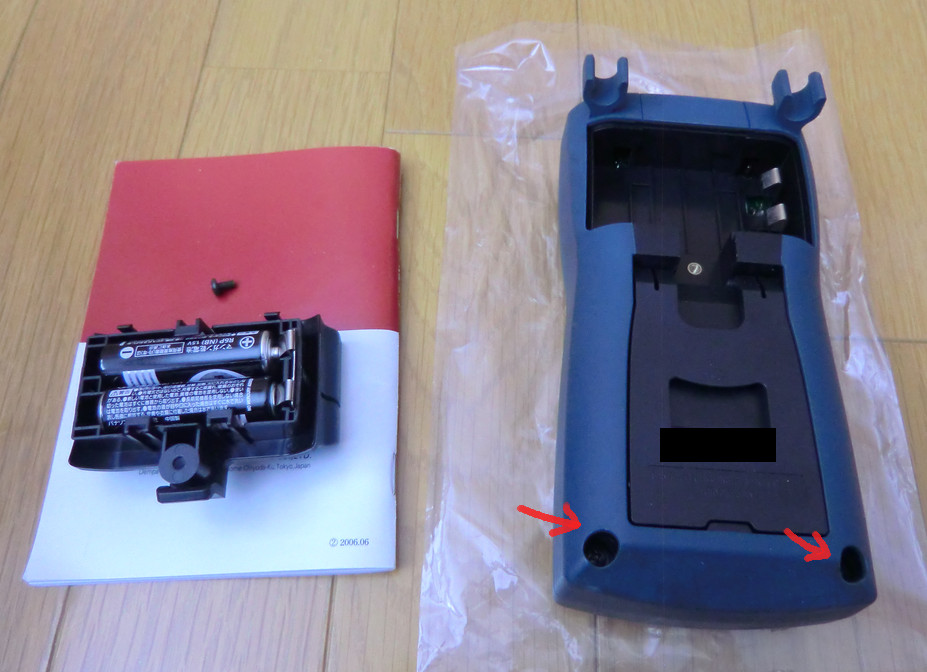 |
| 図3 左は取扱説明書の上に乗せた乾電池ボックス。右の本体の赤矢印はネジ穴 |
 |
| 図4 左は本体正面側。赤線で囲んだ場所に今回切れたヒューズが取り付けてあった。 右は本体背面側で赤矢印は予備ヒューズを入れておく場所 |
 |
| 図5 今後に備え、カバーを外して予備のヒューズを入れておく |
 |
| 図6 新しいヒューズを入れる。逆の手順で本体を組み立て、動作チェックをして作業終了 |
ちなみに、使用されているヒューズはガラスのケースに入ったタイプではないため、外見からは切れているかどうかが分からない。従って、デジタルマルチメータの導通チェック機能などを使って導通を調べる必要がある。
今回は別のデジタルマルチメータで導通を調べたが、仮にCD771しか持っていなくてもヒューズを取り外した状態で一旦組み直して導通チェックは可能だ (導通チェックの端子は今回切れたヒューズと関係ないので)。
登録:
コメント (Atom)